 CatastroCAD
Cómo usar CatastroCAD™
Desde la consulta de tu terreno hasta tus archivos PDF y DXF, paso a paso.
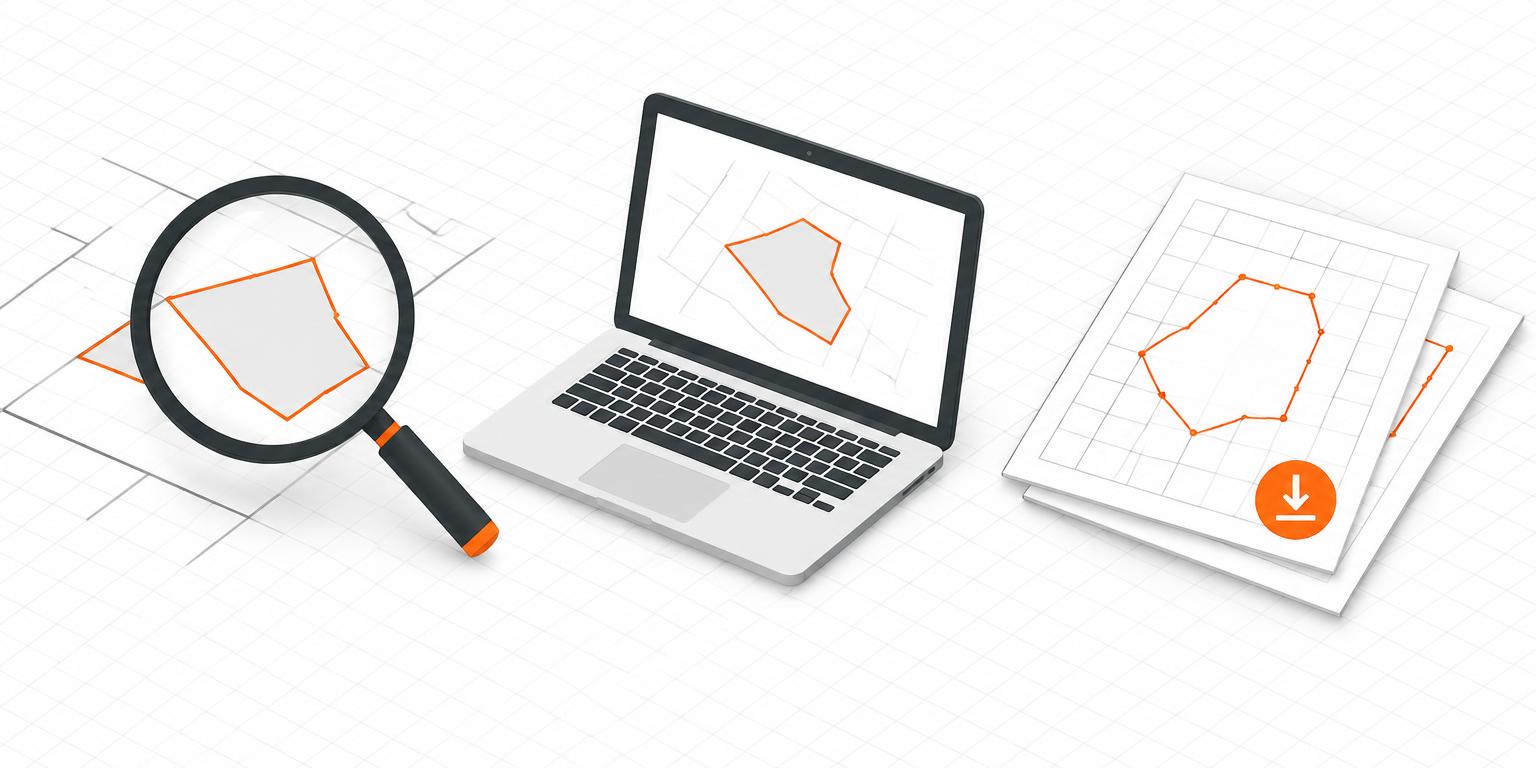
Busca tu terreno
En la pantalla principal, escribe el número completo de catastro y pulsa Buscar. También puedes tocar una ubicación en el mapa y escoger una de las parcelas que aparezcan.
El número usa el formato XXX-XXX-XXX-XX. No necesitas cargar una copia catastral.
Ejemplo ilustrativo · Sin datos reales
Verifica y elige
Revisa el número de catastro, el dueño publicado, el municipio, el barrio y el área. Confirma que sea el terreno correcto antes de seleccionar tu paquete.
El área de mapa no es la cabida de escritura. Si un dato dice No publicado, no significa que no exista: la fuente no lo facilitó.
Ejemplo ilustrativo · Sin datos reales
Tu parcela
Dueño · Municipio · Barrio · Área
Básico
$10
Profesional
$30
Extendido
$50
Entra y completa el pago
Pulsa Pagar y Descargar Archivos. Si no has entrado, inicia sesión o crea tu cuenta. Revisa el total y los impuestos en el formulario de Stripe antes de confirmar.
Al crear una cuenta con correo, revisa el mensaje de confirmación. Nunca compartas tu contraseña ni los datos de tu tarjeta por chat.
Ejemplo ilustrativo · Sin datos reales
Descarga tus archivos
Después de confirmar el pago, mantén la página abierta mientras se preparan los documentos. Cuando estén listos, pulsa Descargar PDF y Descargar DXF y guarda cada archivo. En el teléfono también puedes pulsar Abrir PDF para verlo directamente.
Puedes volver desde Mis pedidos → Ver descargas con la misma cuenta. Las descargas están disponibles durante 30 días desde el pago.
Ejemplo ilustrativo · Sin datos reales
Preguntas frecuentes
¿Listo para consultar tu terreno?
Ir a la consulta